

Créer son site WordPress chez O2Switch
Pourquoi O2Switch ? J’ai sélectionné cet hébergeur pour créer mes sites WordPress (mais pas que) simplement car leur offre est complète et simple d’utilisation. Il n’est pas nécessaire de mettre les mains sous le capot pour faire avancer une voiture !!
Le but de cet article est de vous montrer comment créer rapidement un site WordPress. Bien entendu, ce sera une coquille vide.
1. Choix du nom de domaine
Avant toutes choses, il faut choisir son nom de domaine et surtout vérifier sa disponibilité !
il y a quelques astuces pour choisir un nom de domaine efficace :
- Qu’il soit court
- Qu’il soit simple à retenir
- Qu’il est du sens par rapport au contenu
- que l’extension soit cohérente
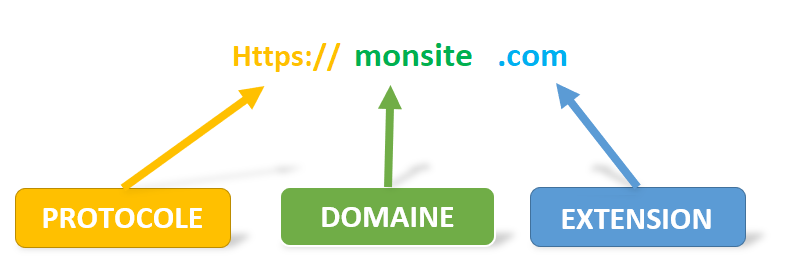
il y a 80% de chance que vous choisissiez soit un .com soit un .fr. Le .com a une connotation commerciale. le .fr est pour les sites généraux Français.
OVH a mis à disposition un outil pour vérifier la disponibilité d’un nom de domaine
2. Création de votre compte chez O2Switch
Cette partie là est simple et rapide. Le but ici est de vous donner 2 informations
La première est d’utiliser le code BIENVENUE pour bénéficier de 10% la première année
La seconde est de vous prévenir que vous allez recevoir un mail contenant l’adresse de l’espace d’administration de votre espace. Ce mail est TRES important et il faut le conserver précieusement.
3. Création d’un sous domaine (facultatif)
Qu’est ce qu’un sous domaine ?
Un sous domaine est un site autonome et indépendant. Vous pouvez en avoir autant de sous domaine que vous le souhaitez (et gratuitement chez O2Switch)

L’utilisation d’un sous domaine n’est pas obligatoire mais il permet de découper logiquement des sites par responsabilité.
Par exemple https://manuso.fr est ma page de présentation et https://blog.manuso.fr est ce blog
La création du sous domaine s’effectue à partir de CPanel, outil d’administration chez O2Switch. Pour rappel, l’url d’accès et les identifiants / mot de passe se trouvent dans le mail réceptionné après votre inscription.
A partir de la rubrique Domaines, cliquez sur Sous domaines

Dans la zone de saisie sous-domaine, saisissez le terme que vous souhaitez.
Pour permettre de renseigner la zone racine du domaine, l’outil a besoin que vous quittiez la zone avant d’appuyer sur le bouton créer
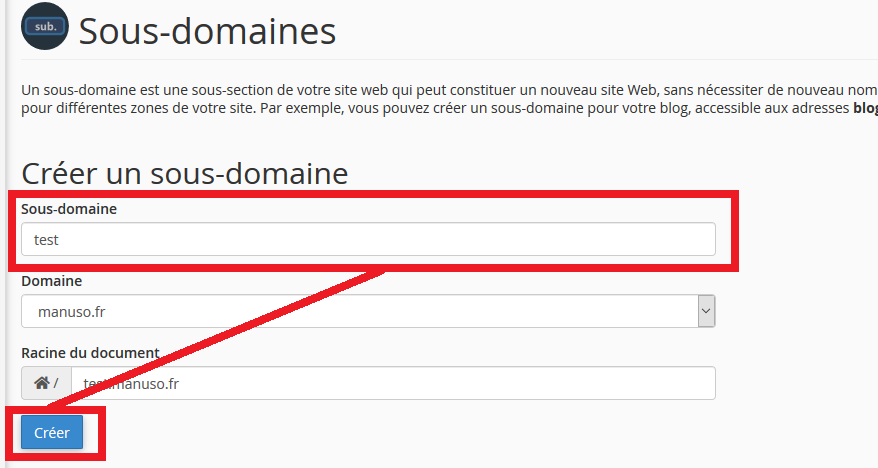
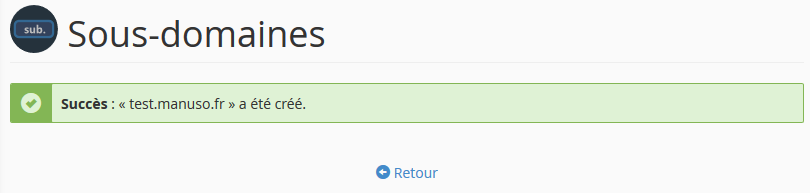
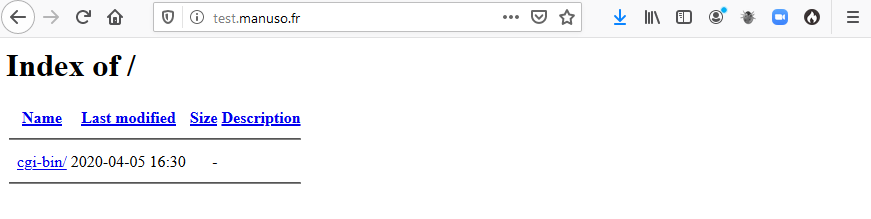
Et vous voilà avec un nouveau sous-domaine. vous pouvez le tester en le saisissant dans votre navigateur préféré !
Avant d’aller plus loin, assurez vous d’avoir le même résultat.
4. Mise en place du protocole https (facultatif)
Cette mise en place est facultative mais je vous la conseille tout de même. Elle est très rapide, gratuite et permet de sécuriser la communication entre le client et le serveur. Suivant l’utilisation de votre site, elle peut être obligatoire (e-commerce)
A partir de CPanel, dans la section sécurité, cliquez sur Lets Encrypt SSL

De là se rendre dans la section générer un nouveau certificat

et appuyer sur générer
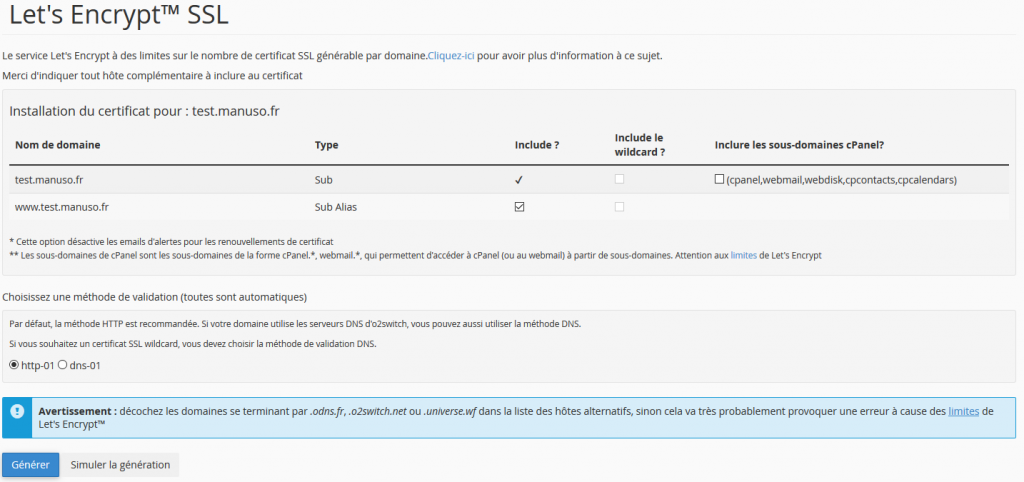
Appuyer une nouvelle fois sur le bouton générer
5. Création du site WordPress
Dans cette section nous allons créer notre coquille vide mais fonctionnelle.
A partir de CPanel, dans la section Softaculus App Installer, allez sur WordPress

Allez dans la rubrique installation
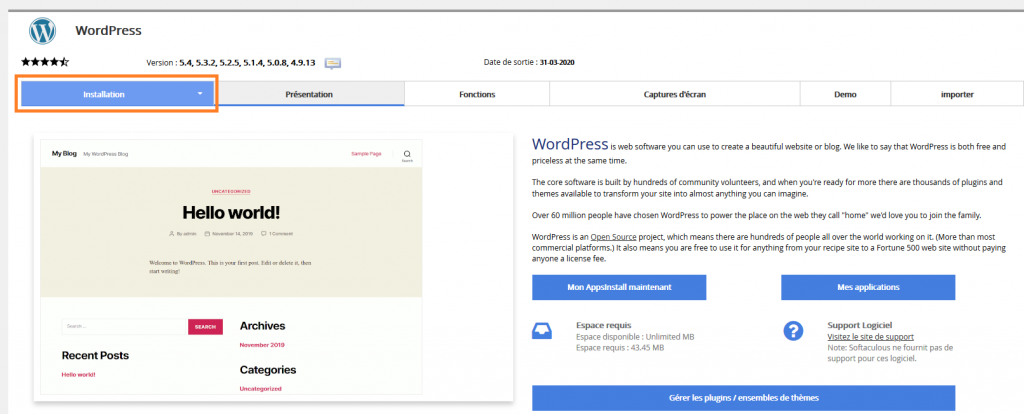
Choisir la dernière version de WordPress, le protocole HTTPS et le sous domaine créé précédemment

Saisir le nom et la description de votre nouveau site

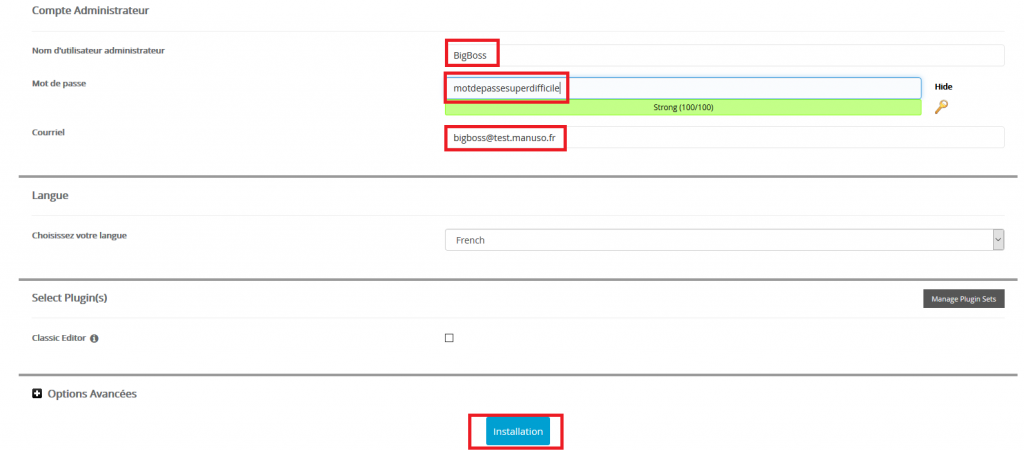
Sortir votre cahier à mot de passe secret pour la section qui suis. En effet c’est maintenant que vous allez définir le premier niveau de sécurité de votre site.
Le compte admin tu oublieras !!! Les sites wordpress sont des cibles faciles pour les pirates. ils utilisent régulièrement des brutes forces, des logiciels qui testent tout un ensemble de combinaison de login / mot de passe issue de dictionnaire et forcément le compte admin est présent. Donc c’est le moment de penser au prénom de ta grand mère 😉
Ensuite vient le mot de passe. Là aussi il faut être ingénieux mais il faut pouvoir retrouver votre mot de passe.
Après ce moment d’intense réflexion, tu peux appuyer sur le bouton.
Après quelques instants, le site est créé et en ligne
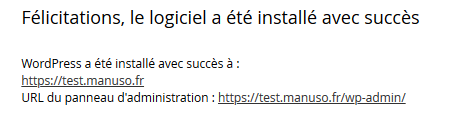
Pour le contrôler, il te suffit de te rendre sur l’url du sous domaine.
Voilà ton site est maintenant en ligne et fonctionnel. Bien entendu il te reste encore beaucoup de travail mais au moins tu as une base de travail. Je t’invite maintenant à lire un autre article pour éviter la majorité des attaques basiques : Renommer l’adresse de connexion
Au top ! (…comme d’hab)
Merci beaucoup Manu.
😉